









Перенос данных на новый iPhone с разных устройств

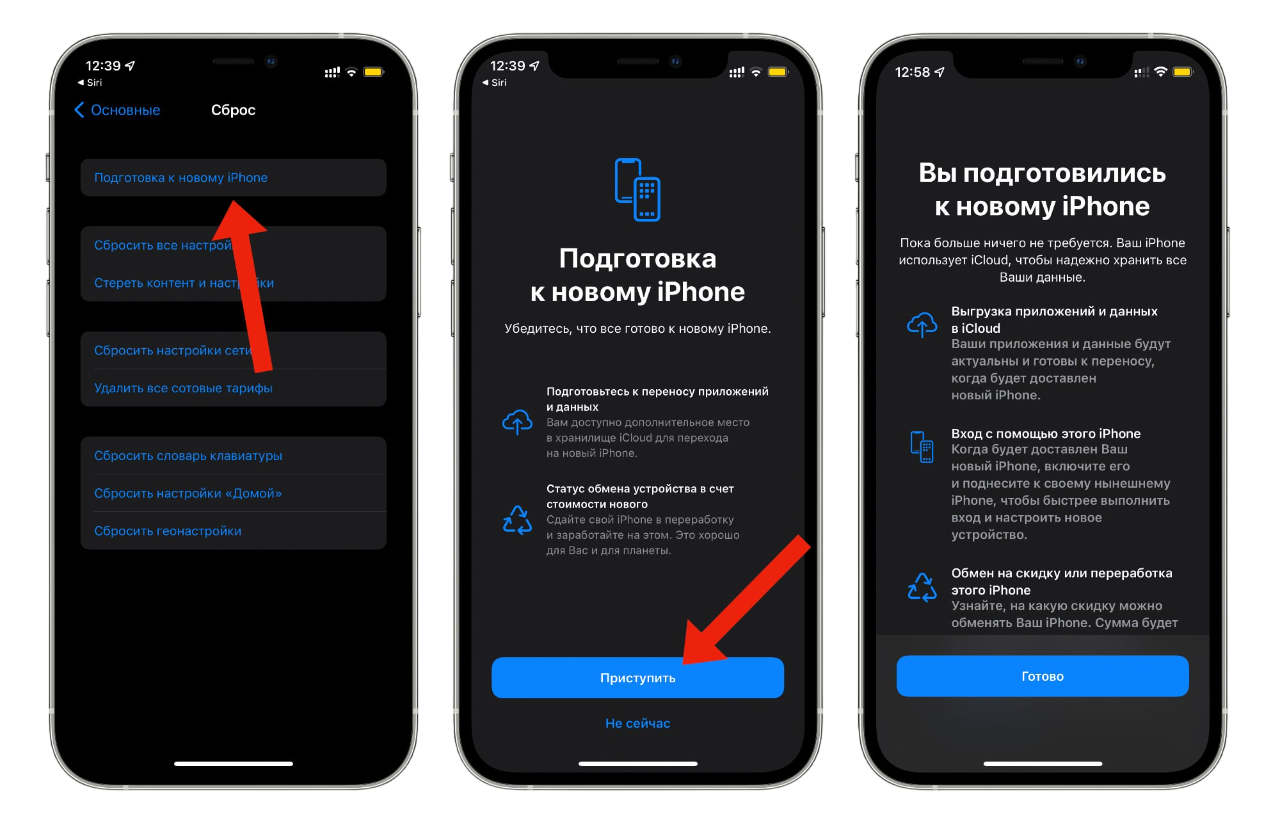
Покупка нового iPhone — приятное событие, но у многих возникает вопрос: как правильно перенести данные, чтобы не потерять фото, контакты, чаты и приложения. Apple предусмотрела несколько удобных способов переноса — как с iPhone, так и с Android-устройств.
Перенос с iPhone на iPhone
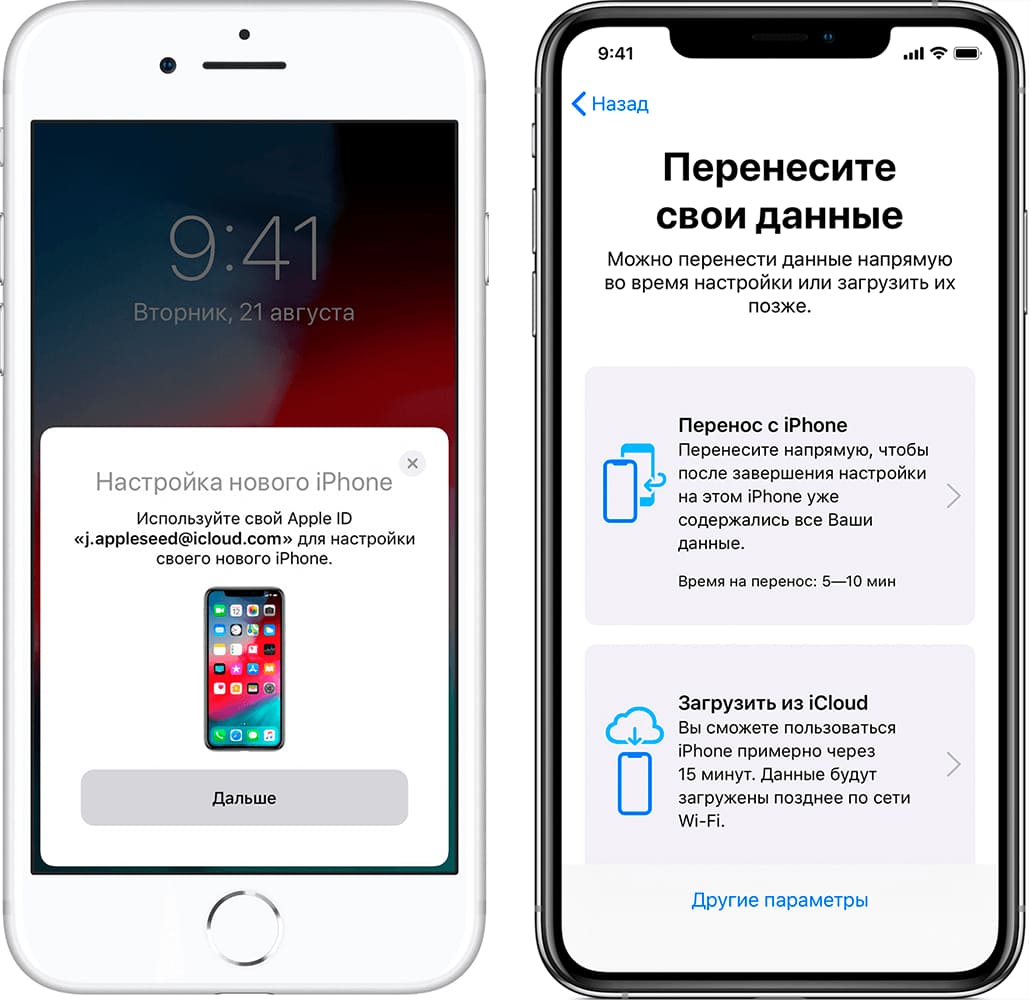
Самый простой и надёжный способ — перенос данных напрямую с одного iPhone на другой.
Способы переноса:
- Быстрый старт (Quick Start)
👉 https://support.apple.com/ru-ru/HT210216 - Через iCloud (резервная копия)
👉 https://support.apple.com/ru-ru/HT203977 - Через компьютер (iTunes / Finder)
👉 https://support.apple.com/ru-ru/HT201252
Как работает «Быстрый старт»:
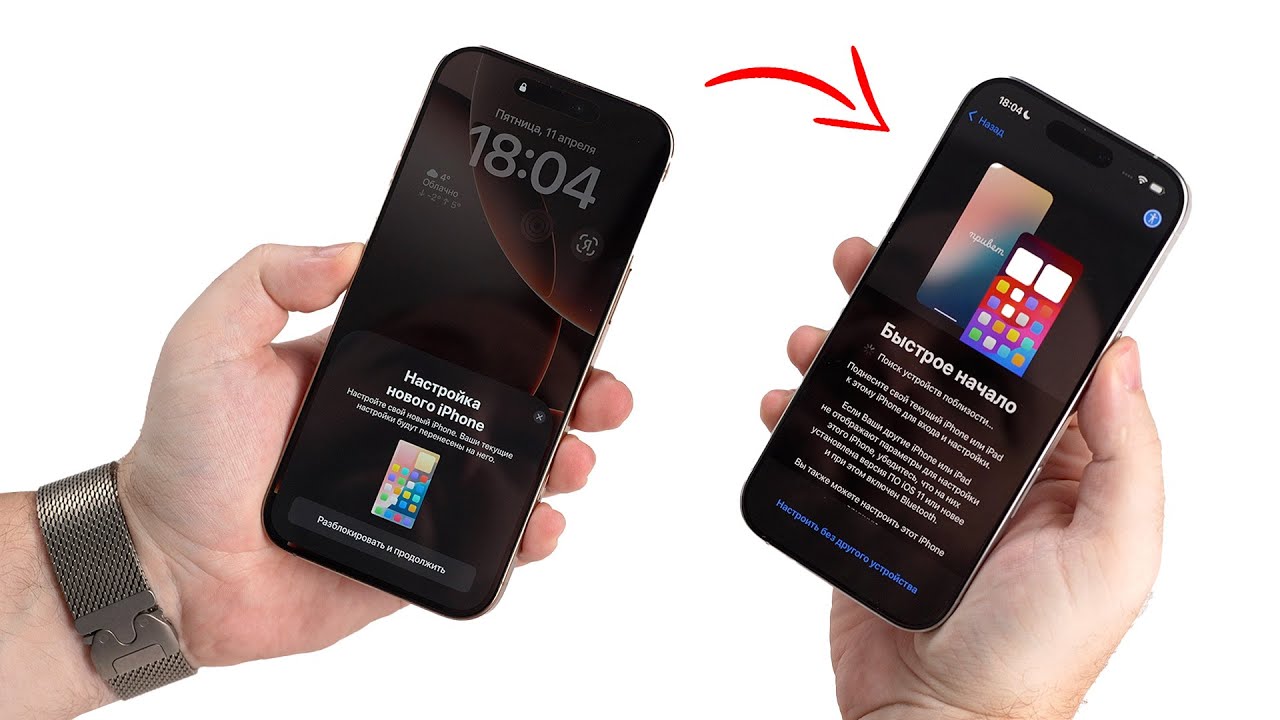
- Включите новый iPhone и положите рядом старый
- Подтвердите перенос на старом устройстве
- Отсканируйте анимацию камерой
- Выберите «Перенести данные с iPhone»
Переносятся:
- контакты
- фото и видео
- приложения
- сообщения и чаты
- настройки и учётные записи
Сколько занимает перенос данных?
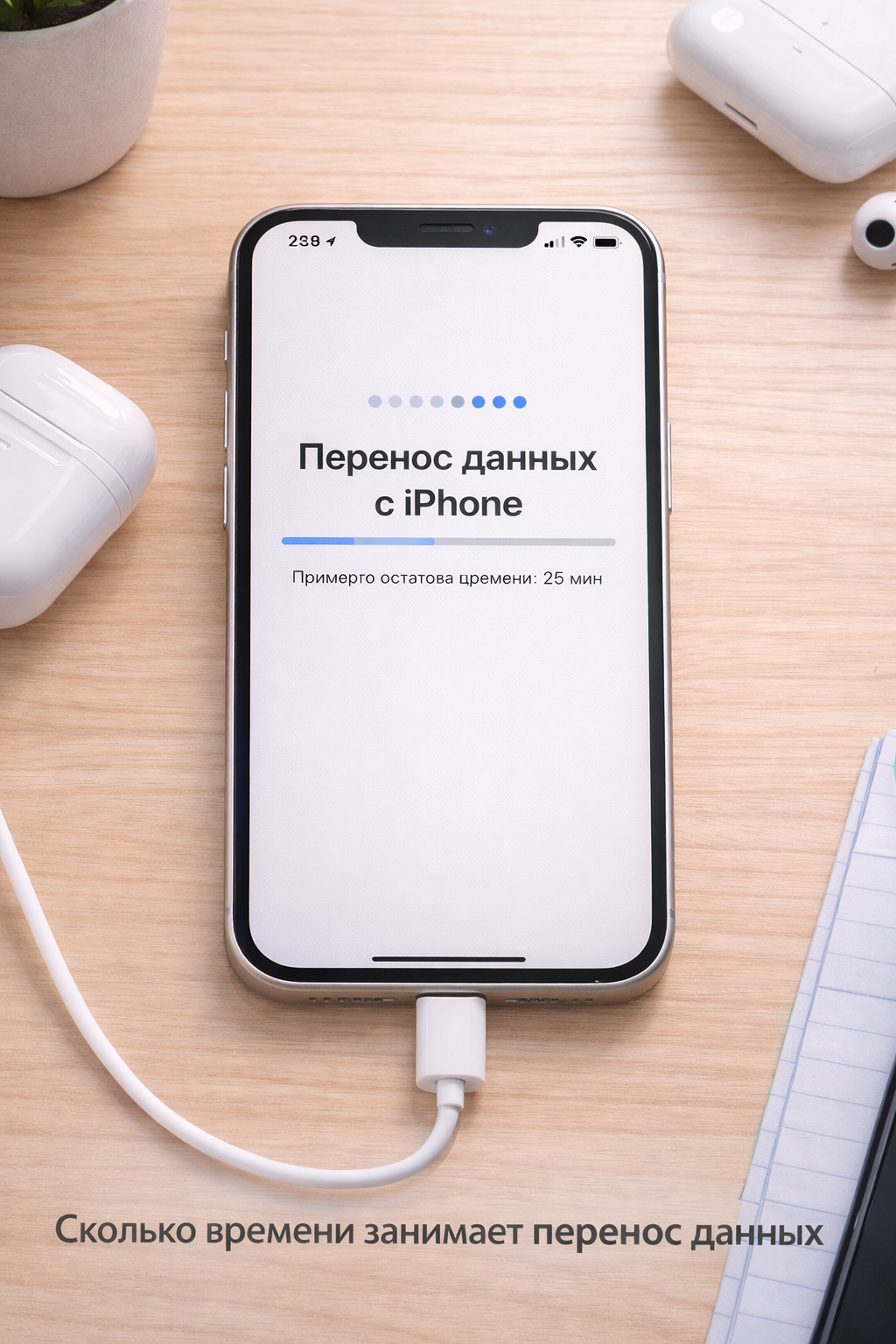
Время переноса зависит от объёма данных и способа передачи.
Примерно:
- 64-128 ГБ — 20-40 минут
- 256-512 ГБ — 40-90 минут
- 1 ТБ — до 2 часов
На скорость влияет:
- стабильность Wi-Fi
- количество фото и видео
- размер приложений
⚠️ Рекомендуется подключить оба устройства к зарядке.
Если во время переноса телефон завис
Что делать?:
- подождать 10-15 минут
- проверить Wi-Fi
- если более 30-40 минут нет прогресса:
- принудительно перезагрузить новый iPhone
- начать перенос заново
❗ Данные на старом iPhone не удаляются.
Перенос приложений на новый iPhone
Приложения переносятся автоматически, но есть особенности.
Важно:
- приложения скачиваются из App Store заново
- данные приложений переносятся через iCloud
- банковские приложения требуют повторной авторизации
Подробнее от Apple:
👉 https://support.apple.com/ru-ru/HT204184
Перенос данных с Android на iPhone
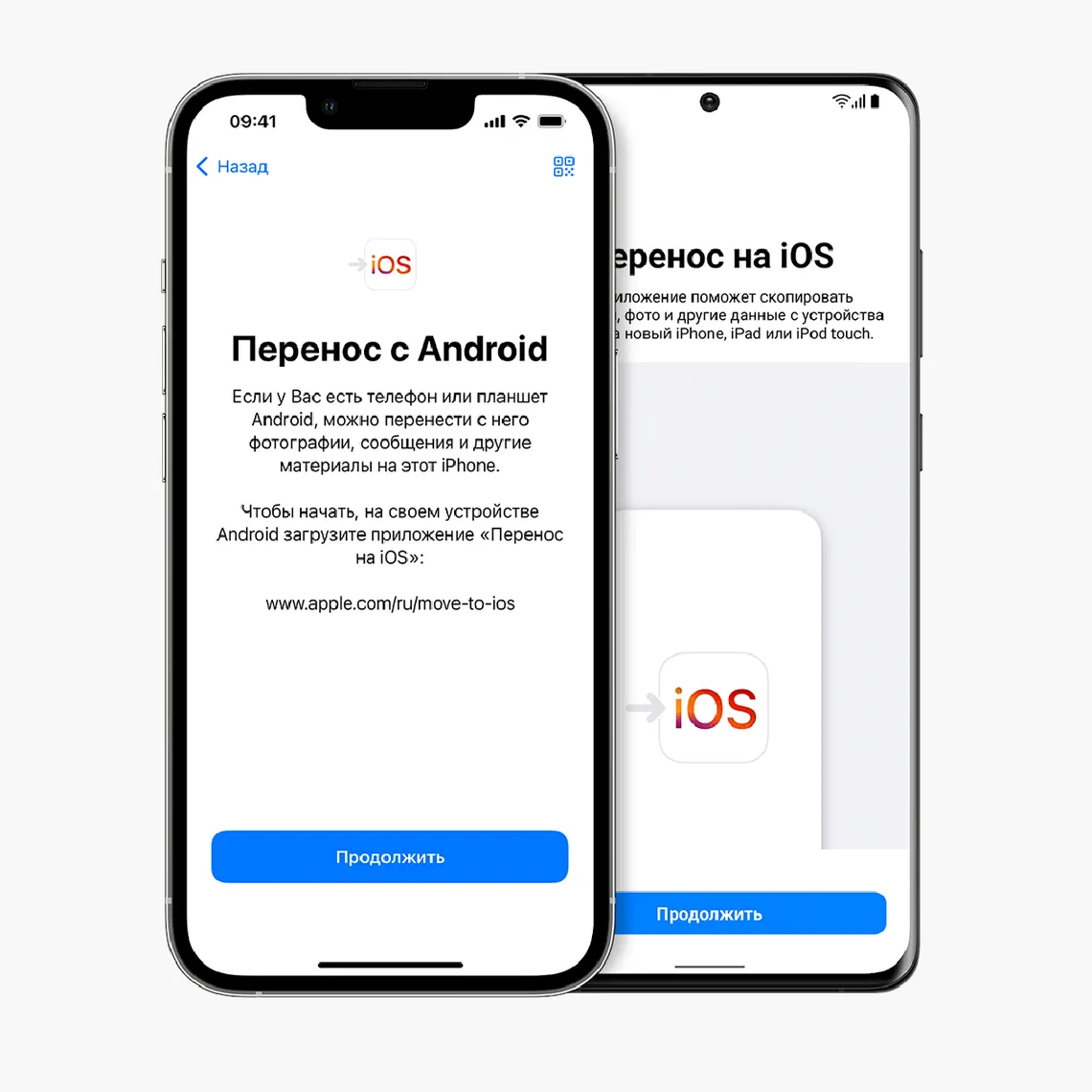
Apple предлагает официальное приложение Move to iOS.
Приложение:
- Google Play:
👉 https://play.google.com/store/apps/details?id=com.apple.movetoios - Инструкция Apple:
👉 https://support.apple.com/ru-ru/HT201196
Переносятся:
- контакты
- сообщения
- фото и видео
- закладки
- почта
Проблемы и их решения
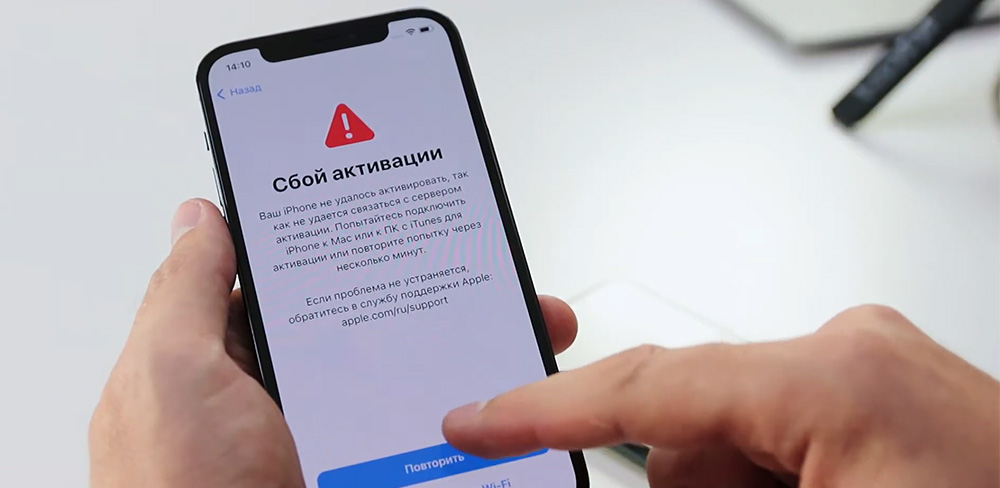
iPhone не видит старое устройство
- включите Bluetooth и Wi-Fi
- обновите iOS
- перезагрузите оба устройства
Недостаточно места
- очистите старый iPhone
- увеличьте объём iCloud
👉 https://support.apple.com/ru-ru/HT201318
Не переносятся фото
- проверьте включение «Фото iCloud»
👉 https://support.apple.com/ru-ru/HT204264
Перенос данных с iPhone на Android
Полный перенос невозможен, но часть данных переносится.
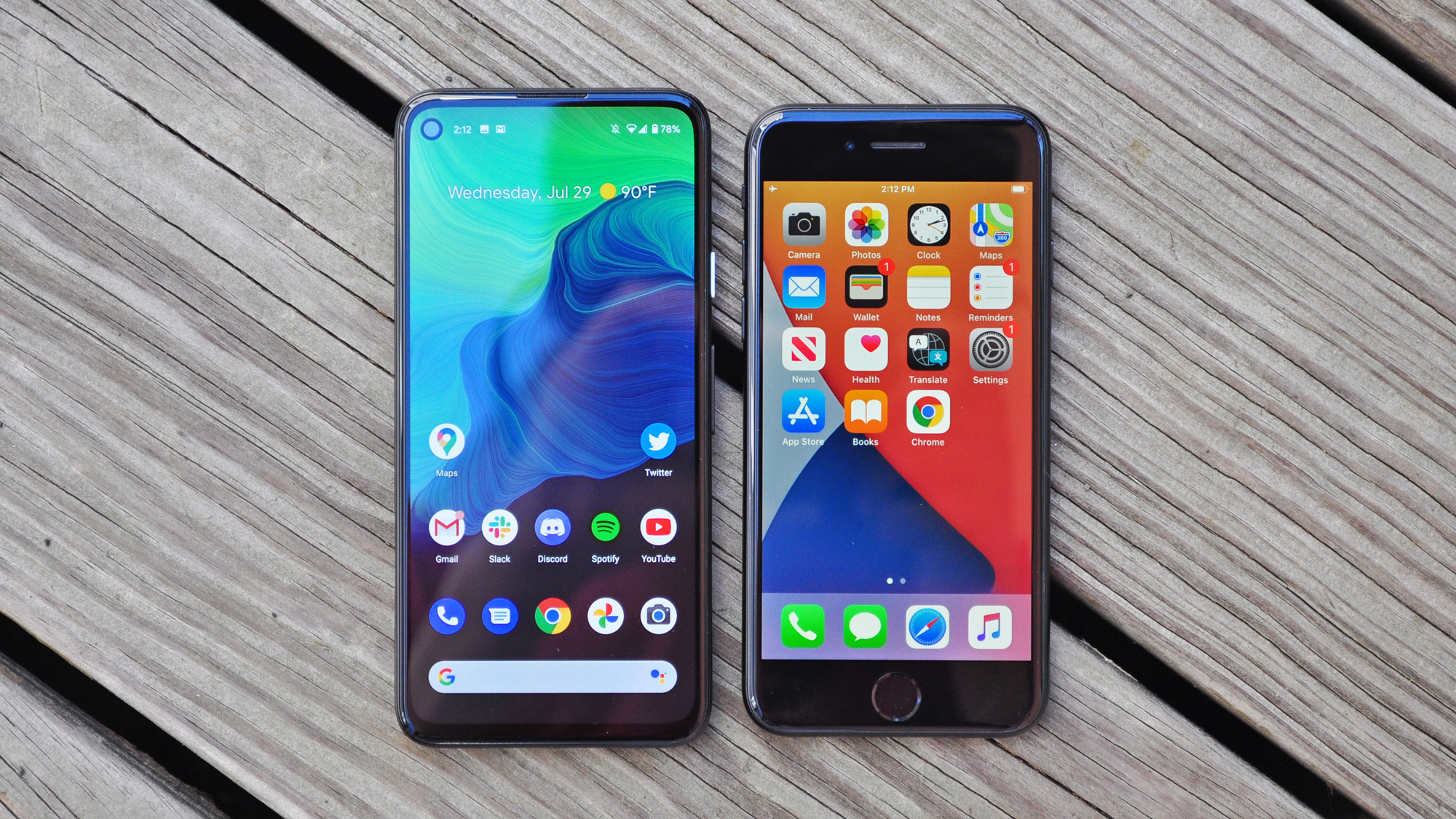
Способы:
- синхронизация через Google-аккаунт
- перенос фото и видео вручную
- приложения производителей смартфонов
Для Samsung:
👉 https://www.samsung.com/ru/apps/smart-switch/
Лучшие приложения для переноса данных
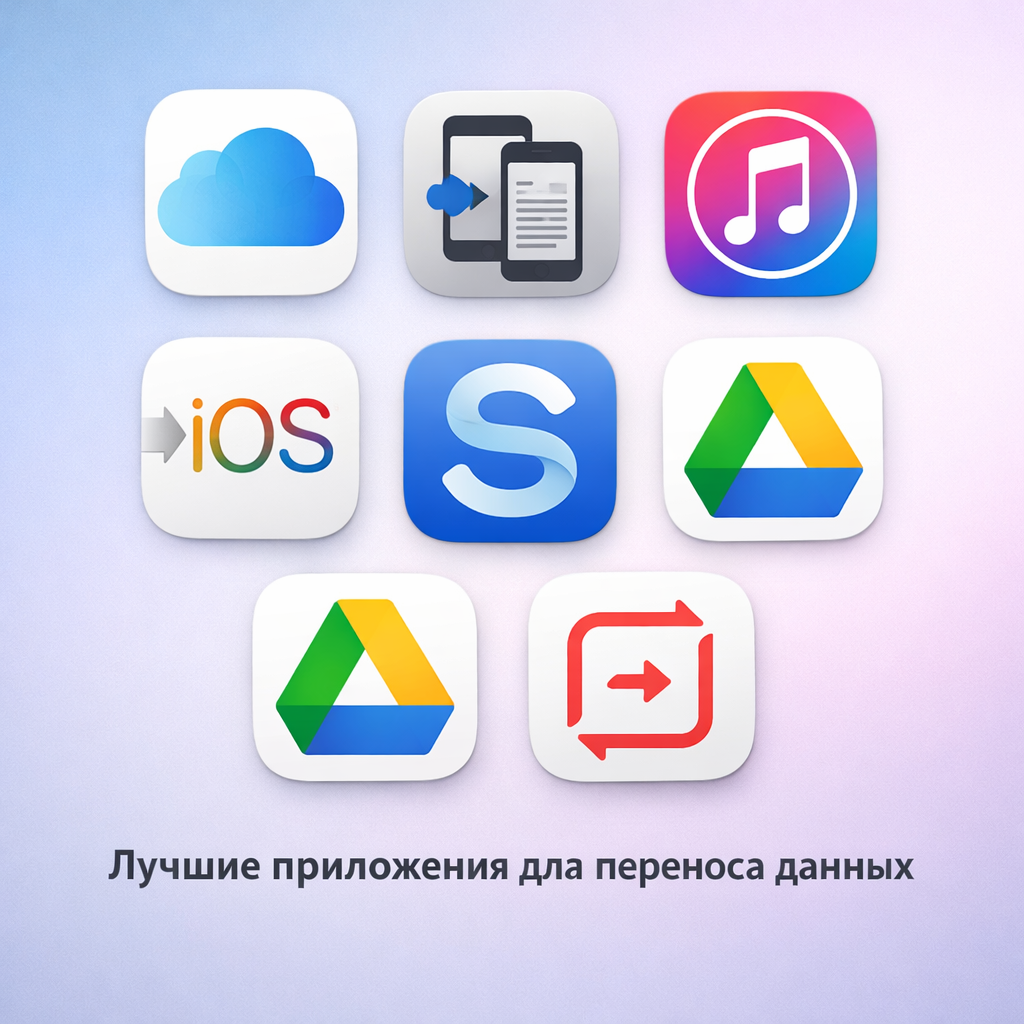
iPhone → iPhone
- iCloud
- Quick Start
- iTunes / Finder
Android → iPhone
- Move to iOS
iPhone → Android
- Samsung Smart Switch
- Google Drive
- Send Anywhere
👉 https://send-anywhere.com
Итог
Перенос данных на новый iPhone — простой и безопасный процесс при правильной настройке. В большинстве случаев вся информация переносится полностью, без потери данных.
Вы также можете заказать помощь наших специалистов, которые помогут Вам разобраться со всеми сложностями.